読み上げる文の書き方を変えるだけ。少しマシになるが、機械っぽさは残る(PCで声が変わる)。
SESSION 01先生のためのAI入門
AIでアプリを
作ってみよう
コードは書きません。「言葉で頼むだけ」でOK。

GOAL今日のゴール
終わるころには、自分の手で
アプリが1つ作れている
プログラミングの知識はいりません。作りたいものを言葉で伝えるだけ。

01
KEYいちばん大事な考え方
「アプリを作る」=言葉で頼むだけ
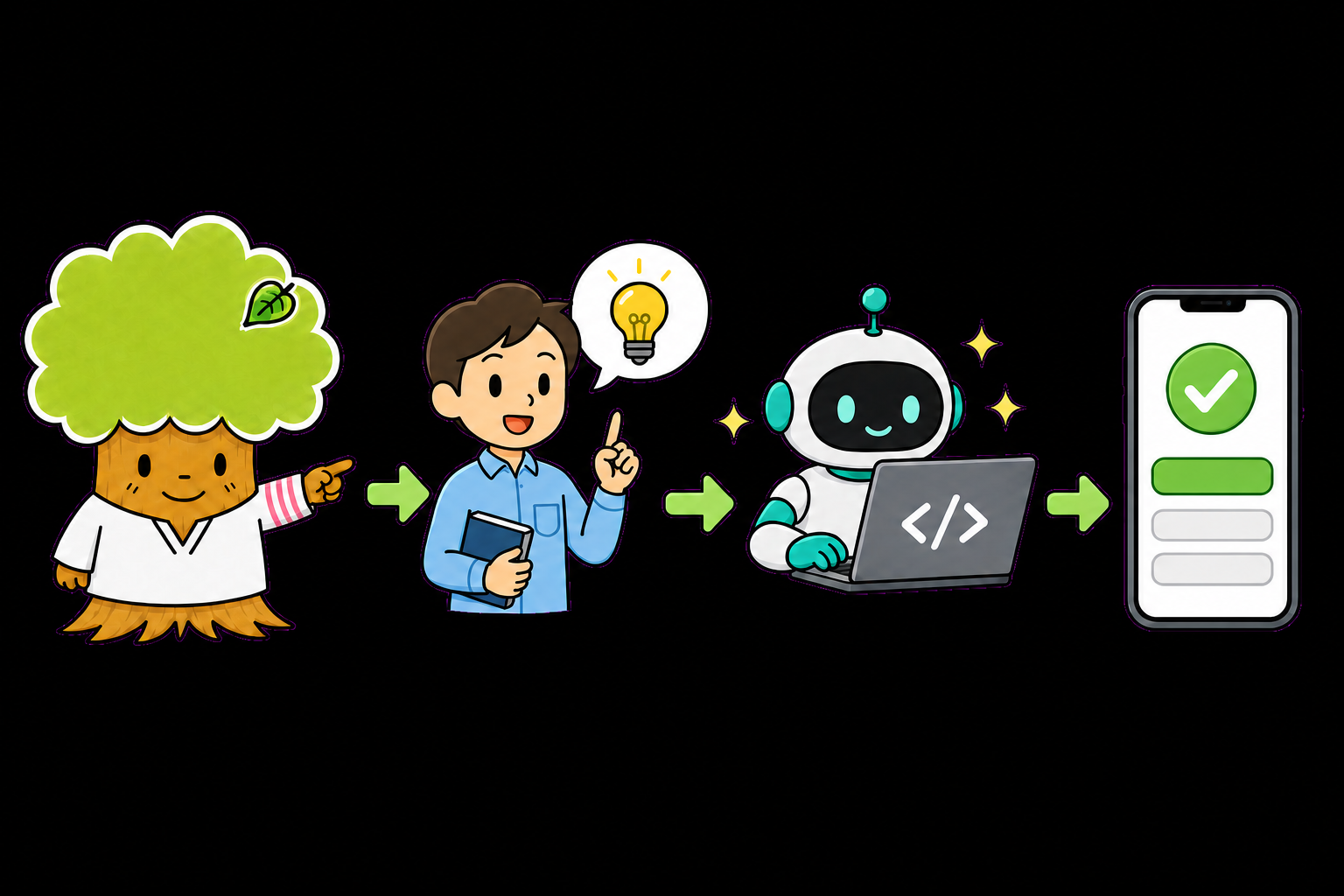
- むかしのイメージ — 専門家がコードを書く難しい世界
- 今日のやり方 — AIに「◯◯を作って」と話すだけ
- コードはAIが書く。私たちは日本語でお願いする
02
TOOL使う道具はこれ
Gemini の Canvas を開く
- ふつうのチャット=文章で返ってくる
- Canvas=動くアプリを作ってその場でプレビュー
- 新しいチャットで「Canvas」を選ぶだけ
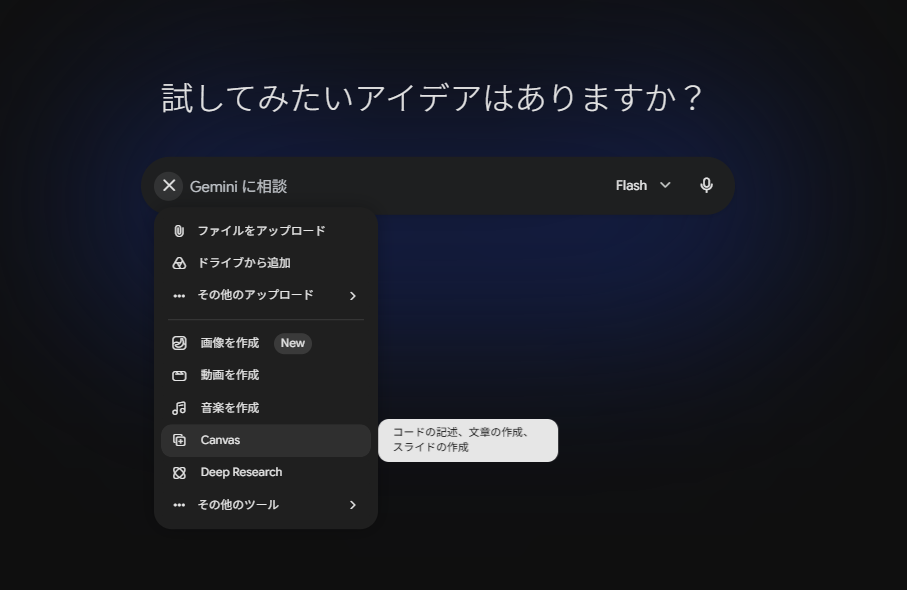
DEMO 1ひとことで作る
「音声文字起こし作ってみて」だけ
貼った言葉はこれだけ
Canvas に入力
「音声文字起こし作ってみて」
くわしい指示書で頼めば機能もりだくさんに。まずはこの一言で試すのがおすすめ。
数十秒で
できたアプリ
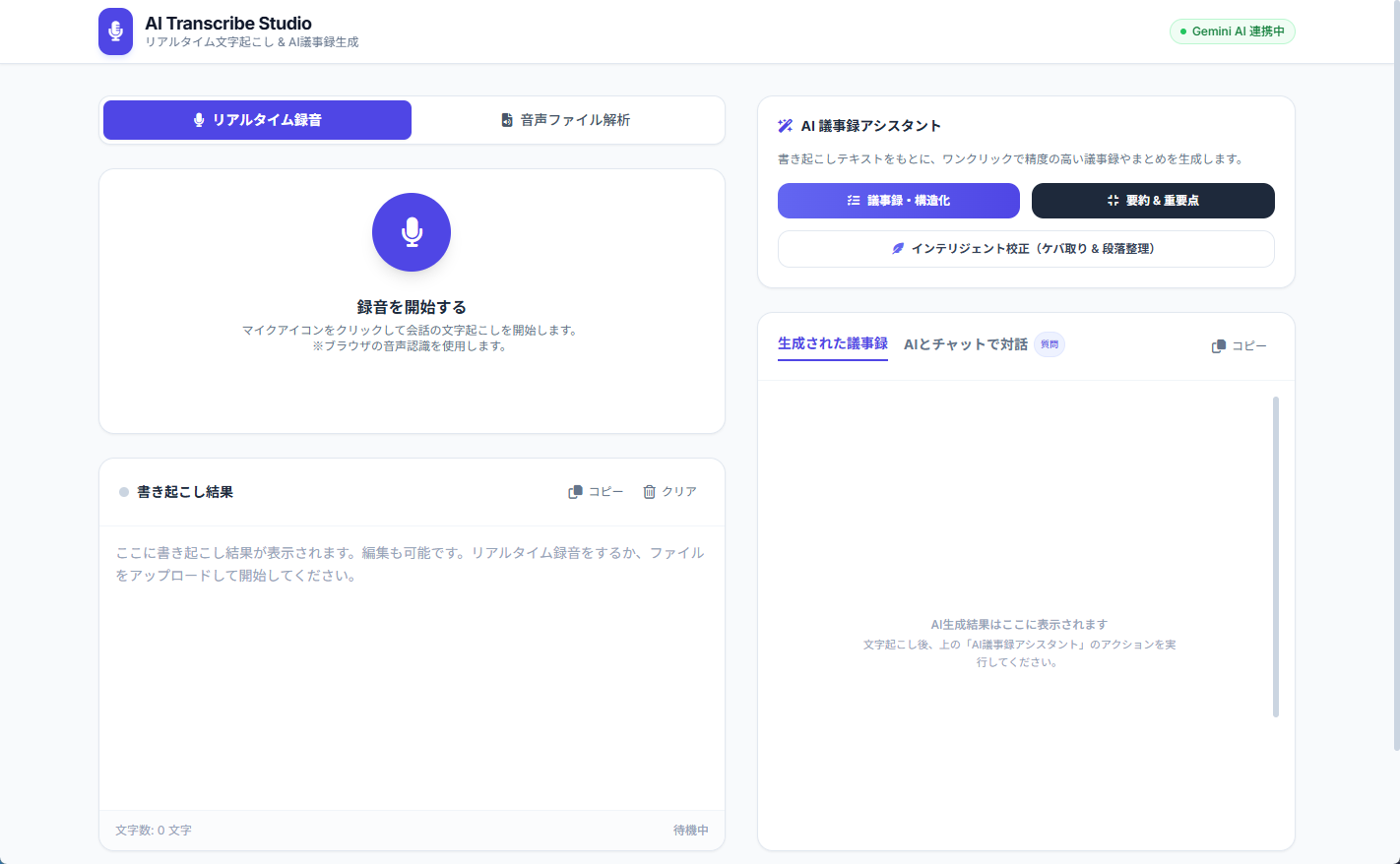
録音の文字起こしから AI議事録づくり まで自動。会議や授業の記録にそのまま。
DEMO 2くわしく頼むと機能もりだくさん
コピペで使える指示書
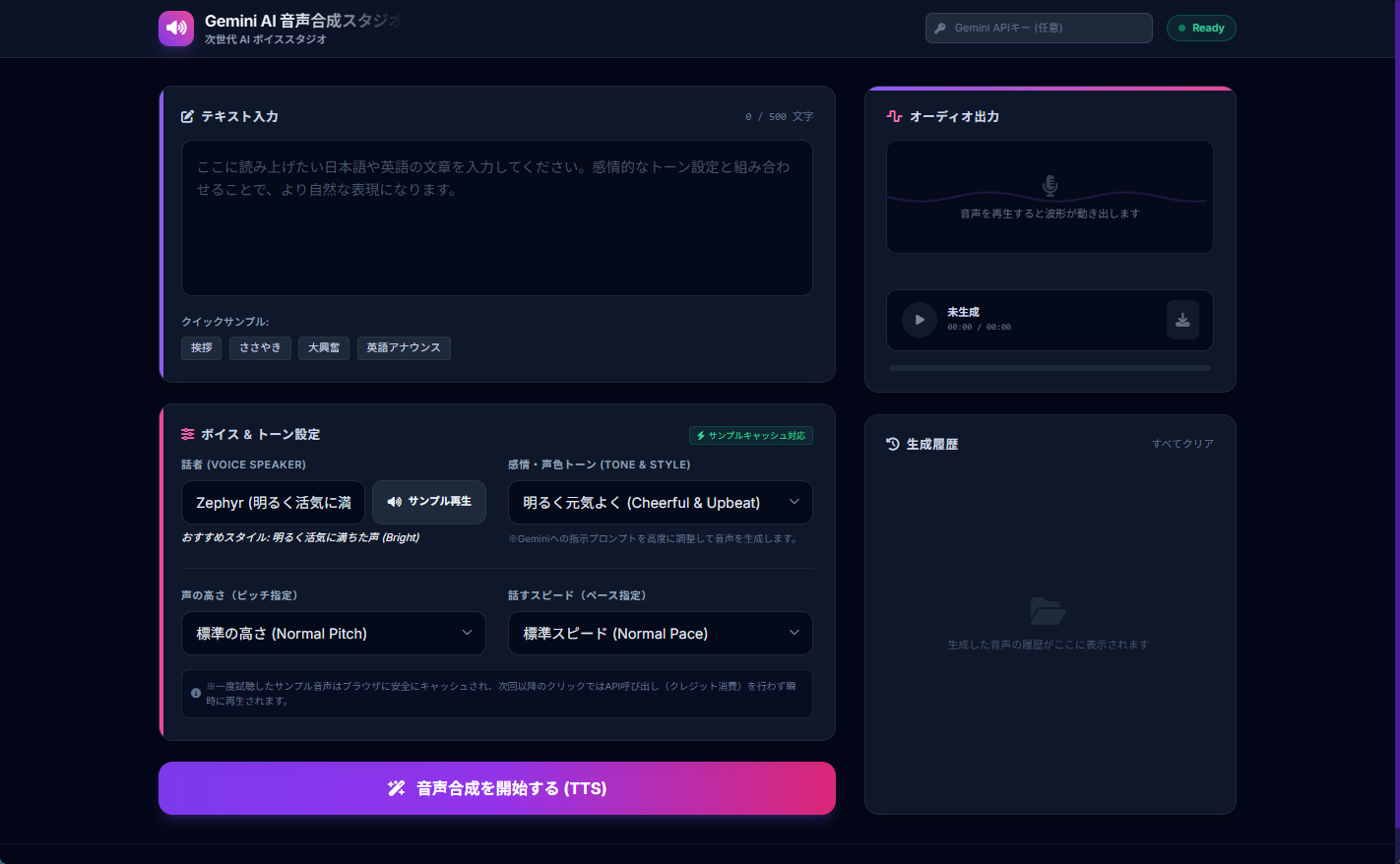
声を30種類から選べて、感情や速さも調整できる本格的な音声合成アプリ。
プロンプト全文そのまま貼るだけ
STEP 1コピーせず、ノートブックを直接選ぶ
NotebookLMの資料をCanvasで直接使う

1
NotebookLMへ資料を入れる
今回:学校へ遊びに来たときのきまり.docx
2
GeminiでCanvasを選ぶ
入力欄の「+」を開く
3
Notebooksを選ぶ
「その他のアップロード」の中にあります
4
使うノートを選んで送信
ノートが付いた状態で、下の依頼文を送る
直接読み込み用プロンプト
学校アカウントでは、管理者設定により「Notebooks」が出ない場合があります
表示されない場合の代替
NotebookLMで整理 → 回答をコピー → Canvasへ貼る
① 整理用
② Canvas用
STEP 28ページの同じ会話で追加する
作ったアプリにくすもんを追加する
新規作成ではなく、8ページで開いている会話の続きで「さっきのアプリを直して」と頼みます。
追加する画像assets / mascot-wave.png
1
同じ会話で追加
画像を渡し、下の修正プロンプトを送る
2
セリフを先に確定
吹き出しで試し、言い方を直して決める
3
音声は確定後に作る
7ページの音声アプリで一文ずつ作成
追加・変更のプロンプト新規作成しない
プレビュー実物に置き換わらず、代替表示になる場合あり
保存後index.html・画像・音声を同じフォルダへ
SAFETY安心して使うために
ここだけは3つ
個人情報を入れない
子どもの名前・写真・成績など。困ったら「入れない」。
答えを鵜呑みにしない
AIは間違えることがある。最後は必ず自分で確認。
校務はルールに従う
学校・自治体の方針を確認してから使う。

RECAPまとめ
まずはひとつ、
作ってみましょう。
合言葉
言葉で頼むだけ
道具
Gemini Canvas
こまったら
「ここを直して」